El sistema organiza el ciclo completo de las facturas: se registran, se aprueban, se contabilizan y se pagan, con un responsable claro en cada paso y trazabilidad total del proceso.
Cada factura avanza por el mismo camino, sin importar el proveedor: primero se registra, luego se contabiliza, después se aprueba y finalmente se paga. Un rol de Administración supervisa todo el proceso.
Sube el archivo ZIP de la factura del proveedor y el sistema extrae sus datos.
Revisa y aprueba o rechaza cada factura registrada.
Causa la factura contra las cuentas contables correspondientes.
Paga la factura causada desde una cuenta bancaria y se genera el comprobante.
Cada usuario ingresa con su propio usuario y solo ve las opciones de su rol. Así, nadie tiene que buscar entre pantallas que no le corresponden.
El área de Registro carga el archivo ZIP que envía el proveedor. El sistema extrae automáticamente los datos de la factura: proveedor, totales, IVA y el PDF original, listos para su revisión.

El área Financiera revisa las facturas registradas, filtra por fecha, proveedor o número de factura, y decide: aprueba para pasar a contabilidad, o rechaza indicando el motivo.

Contabilidad revisa la factura aprobada y la causa: asigna las cuentas contables de débito y crédito, valida el IVA descontable y deja el comprobante listo.

Tesorería toma la factura causada, elige la cuenta bancaria de origen y registra el pago. El sistema genera el comprobante de pago para descargar.

El Administrador no participa en un paso del flujo: los ve todos. Gestiona los usuarios de cada área, mantiene el maestro de proveedores y puede consultar cualquier factura, en cualquier estado, en todo momento.

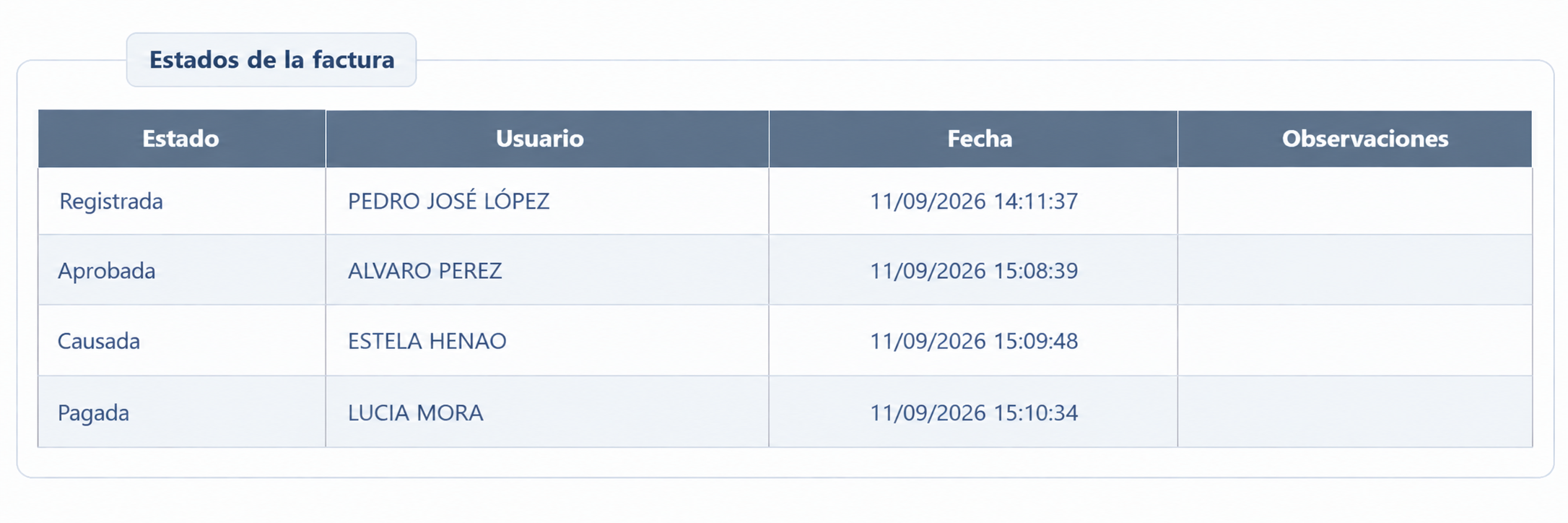
Registrada, causada, aprobada y pagada: el sistema guarda quién, qué paso ejecutó y en qué momento.
El usuario administrador puede reconstruir el recorrido completo de una factura.
No. Cada usuario inicia sesión con un rol asignado —Administración, Registro, Contabilidad, Financiero o Tesorería— y solo ve el menú y las facturas correspondientes a ese rol.
Queda registrada como rechazada con el motivo indicado, y no continúa hacia Contabilidad. El historial de estados conserva el rechazo para que Registro o Contabilidad puedan revisarla.
Al cargar el archivo ZIP, el sistema verifica el número de factura y el proveedor. Si ya existe un registro previo, avisa antes de continuar con el cargue.
Tesorería puede consultarlo y descargarlo directamente desde la factura pagada, sin depender de otro sistema o carpeta externa.
Usa tu usuario y contraseña asignados para entrar al Sistema de Tesorería Administrativa.
Ir al inicio de sesión